Senin, 08 Februari 2016

Proses copy file dan folder lewat sharing device


Cara Sharing File dan Folder

cara sharing file dan folder di Windows 8. Tahapannya sebagai berikut :

1. Tekantombol Windows + C pada keyboard, kemudianklik menu Settings.

2. Klik Network - klikkananpada network yang andagunakan, kemudian

    tampil menu danpilihlah Turn sharing on or off.

3. KlikopsiYes, turn on sharing and connect to devices.

Description: https://blogger.googleusercontent.com/img/b/R29vZ2xl/AVvXsEg4kJp8L1RPSUCzR8Wt2CdkjiEwDfKej-hZCHSX3FTrynEDgZhyzcqiBNmugA-C_bniM6bCvVCWZkivj7llP-3SP9XXPZlY9xI6xqc6KknI2q7j2mV8ru3X5IOmXi0x0GMyG6OUlXT9pxU/s1600/sharing1.jpg

4. Tekantombol Windows + X - klik Control Panel.

5. Arahkanpandanganandake Network and Internet, selanjutnyaklik

    item Choose homegroup and sharing option.

Description: https://blogger.googleusercontent.com/img/b/R29vZ2xl/AVvXsEjHGUhE_svUP60kVMN-XbP8vCGYAm08ac8GoFMSMyjW9-LgvtA4fSb_43f1dwHxUbO9GKxNZ1fbCAvwV0DPu8cl0Mx0cr_ze7_7DT_KNtkpKuIt2APTOPa7HDtKJ01k3EfFRBEPbxJjfc8/s1600/sharing2.jpg

6. SesaatkemuadianmunculHomegroup, namunbilaandabelummembuatnya

 klik Create a Homegroupdanpilih file atau device yang akan di share.

7. Klik View or print the homegroup password padajendelaHomegroup,

Description: https://blogger.googleusercontent.com/img/b/R29vZ2xl/AVvXsEjbaaIhk8gz6Oq0yHssfHPvfGJFNb8Ru9mdaDnegWl7rDfxNrUmpKY9TsrEiZt0aXg_902lwq5F0nXvm4iFg0VgLwj9N_0qtFTUc3YFKOnKYC4NylC3loq-9bMtyJ3Vx_psEK4lRaPuWkI/s1600/sharing3.jpg

maka keluarkotak yang tertulis password, catat dan simpanlah karena sandi tersebut akan kita gunakan, selanjutnya ,klik Finish.

8. Sampai tahap ini akan muncul highlight komputer yang terhubung dengan Homegroup. Kami mencoba menghubungkan komputer berbasis Windows 7

    kliktombol Join now.

Description: https://blogger.googleusercontent.com/img/b/R29vZ2xl/AVvXsEjbaaIhk8gz6Oq0yHssfHPvfGJFNb8Ru9mdaDnegWl7rDfxNrUmpKY9TsrEiZt0aXg_902lwq5F0nXvm4iFg0VgLwj9N_0qtFTUc3YFKOnKYC4NylC3loq-9bMtyJ3Vx_psEK4lRaPuWkI/s1600/sharing3.jpg

9. Masukkan password tadi pada kotak yang tersedia dan pilih file atau folder yang ingin di-share kekomputer lain. Caranya klik kanan file/folder – arahkan ke Share with - Homegroup (view).


  a.Shared printer (server)

  1.       Klik start>control panel>printer nd faxes

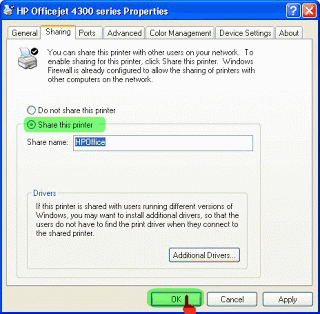
  2.       Klik kanan pada printer yang akan di shared pilih sharing

  3.       Klik radio button :shared this printer

  4.       Klik ok

  5.       Printer yang tersharing ditandai dengan gambar telapak tangan

  b .Instalasi driver printer

  1.        Klik start>control panel>printer nd  faxes

  2.       Klik add a printer

  3.       Klik next

  4.       Pilih radio button :a network printer or a printer

  5.       Klik next klik radio buton browse for printer

  6.       Klik next

  7.       Gunakan scroll bar untuk memeilih printer dalam jaringan

Men-setting shared floppy disk drive


1.   klik kanan pada Start > pilih Explore
2.   klik kanan pada drive yang akan di-shared > pilih Sharing and Security...
3.   klik teks: If you understand the risk but still want to share...
4.   pada check box pilih: Share this folder on the network
5.   klik OK

Sharing CD ROM

CD-ROM merupakan akronim dari “compact disc read-only memory” adalah sebuah piringan kompak dari jenis piringan optik (optical disc) yang dapat menyimpan data. CD-ROM juga berarti bahwa CD-ROM drive hanya bisa digunakan untuk membaca sebuah CD saja. Secara garis besar CD-ROM dibedakan menjadi 2 menurut tipenya yaitu : ATA/IDE dan SCSI. ATA memiliki kecepatan 100-133Mbps sedangkan SCSI memiliki kecepatan kira-kira 150 Mbps.
 
CARA KERJA
prinsip kerja CD ROM  menggunakan teknik penyinaran. CD akan disinari oleh laser dioda dan akan memantulkannya kembali. Untuk dapat memantulkan cahaya yang diarahkan padanya, suatu CD memiliki lapisan alias layer yang dapat memantulkan cahaya.

Cukup pilih drive yang mau disharing lalu Klik kanan seperti gambar berikut: Pilih Sharing and Security Pilih If you undestand the risk.... Beri tanda chek pada share this folder on the network lalu pilih Apply - terus pilih OK Setelah berhasil disharing maka CD-ROM tersebut dapat diakses oleh komputer lain yang tidak ada CD-ROM bisa digunakan untuk menginstal software, untuk memainkan musik mp3/VCD

Sharing hard disk

Sharing hardisk disini maksudnya adalah menjadikan folder/drive yang di sharing di computer orang lain menjadi bagian dari drive di computer kita. Dengan kata lain kita bisa berbagi hardisk. Sharing hardisk ini di gunakan jika misalnya computer kita mempunyai kapasitas hardisk yang kecil. Sedangkan teman kita kapasitasnya lumayan besar. Dan hardisk anda tidak ada ruang lagi untuk menyimpan data. Maka anda bisa menitipkan data anda tersebut ke hardisk teman dengan menjadikan folder sharing teman anda menjadi drive di computer kita.

Cara Sharing Harddisk
Pada tutorial ini saya akan mencoba mengenalkan kepada teman-teman cara melakukan setting share drive pc untuk share LAN atau pada jaringan local, na sebelumnya teman-teman sudah memiliki kabel LAN, dan sudah mengerti setting LANnya ya. Oke, langsung saja langkah pertama silahkan teman-teman koneksikan komputer teman-teman dengan LAN pada PC lain.

Langkah-Langkahnya   :

Klik kanan drive yang akan kita lakukan share, pada contoh ini drive E yang akan saya lakukan share. Kemudian Anda klik Properties
 

 Sharing Drive atau CD-Rom

Berdasarkan permintaan dari pembaca blog baik dari siswa kami maupun dari yang lain, Sering ada pertanyaan bagaimana cara sharing CD-Rom Pak Matrixs? Nah sekarang langsung saja saya jawab dalam melakukan sharing drive partisi atau drive CD-Rom sama yaitu cukup pilih drive yang mau disharing lalu Klik kanan seperti gambar berikut:

Pilih Sharing and Security
Pilih If you undestand the risk....
Beri tanda chek pada share this folder on the network lalu pilih Apply - terus pilih OK

Setelah berhasil disharing maka CD-ROM tersebut dapat diakses oleh komputer lain yang tidak ada CD-ROM bisa digunakan untuk menginstal software, untuk memainkan musik mp3/VCD.
Untuk memebuka folder yang telah disharing langkahnya klikdouble icon My Network Places yang ada didesktop atau yang ada di Windows Explorer lalu muncul
Klik PCmaster lalu muncul drive,folder,printer yang telah disharing sbb:

Sharing printer

Sharing Printer adalah menghubungkan beberapa PC ke suatu Printer yang bertujuan untuk mempermudah kinerja user. Fungsi dari sharing printer juga menghubungkan beberapa PC ke suatu printer.
Cara Kerja Sharing Printer
 
Pada proses printer sharing ini ada dua tahap yang perlu dilakukan sebagai berikut:
Pertama, Membuka Fasilitas Sharing Printer pada komputer Host.
Yang dimaksud dengan komputer host adalah komputer yang memiliki printer. Kalo di rental atau warnet, seringkali komputer host ini disebut sebagai server layanan. Printer yang ada di komputer inilah yang nantinya dibagi dan dipake rame-rame dengan memanfaatkan fasilitas File and Printer Sharing Windows.
Selanjutnya lakukan langkah berikut:
1.Buka Control Panel > Printer and Faxes, klik kanan pada Printer Anda > Pilih Sharing. Dalam contoh ini saya pakai printer HP Deskjet 4300 Series.

2.Selanjutnya akan muncul Tab Sharing Properties seperti di bawah ini. Pastikan Anda memilih Checkbox Share this printer, Beri nama sesuka Anda dan akhiri dengan klik OK. Jika ada permintaan CD Windows, atau konfirmasi dari printer sharing, pilih “Just Enable File and Printer Sharing” dan Klik OK.

sampai di sini setting komputer host sudah selesai.
Selanjutnya Tahap kedua, yakni
Setting Printer di komputer klien. Berikut langkah-langkahnya:
1.Buka Control Panel > Printer and Faxes > Pada tab di sebelah kiri pilih Add a Printer. Lebih jelasnya perhatikan gambar berikut:
2.Selanjutnya akan terbuka Add Printer Wizard, Klik Next
3.Pilih tipe printer yang akan digunakan, pastikan Anda memilih Network Printer > Next
4.Browse printer pada jaringan Anda, pastikan Anda tidak salah alamat akhiri dengan Next
5.Komputer akan mengkonfirmasi apakah Printer Jaringan ini akan dijadikan Printer Utama? Pilih sesuai kebutuhan. Saya menyarankan Anda pilih Yes > Next
Akhiri Wizard dengan klik Finish.
Setelah berhasil coba tes print dari komputer klien

Sharing file

File sharing adalah aktifitas di mana para pengguna internet dapat berbagi file dengan pengguna internet lainnya dengan cara penyedia file terlebih dahulu mengupload file ke komputer server dan kemudian para pengguna internet yang lainnya dapat mendownload file tersebut dari komputer server.

Merupakan penyediaan dan Penerimaan File Digital melalui sebuah jaringan, mengunakan model terpusat atau model peer-to-peer (P2P), file disimpan dan di layani oleh personal computers user. Mereka yang terlibat dalam file sharing di Internet merupakan penyedia file (upload) dan penerima file (download).

Cara Sharing File atau Folder menggunakan Jaringan LAN :
       1.Setting IP address

  • Klik Start  >> Control Panel  >> Klik Network and Internet >> Network and Sharing Center >> Change adapter setting 
  • Klik kanan pada Local Area Connection >> properties
  • Klik pada Internet Protocol versi 4 (TCP/Ipv4) >> Properties
  • Centang pada use the following ip address kemudian isikan IP berikut ini:
  •  cat:
    IP address 192.168.1.1 pada komputer pertama
    IP address 192.168.1.2 pada komputer kedua (angka 1 dan dua yang terakhir bisa anda rubah diantara angka 1 sampai 255)
    Subnet mask 255.255.255.0 (untuk kedua komputer) 
    Kemudian Pilih OK.

    2. Menonaktifkan password untuk sharing data.
    • Klik Start  >> Control Panel  >> Network and Internet >> Network and Sharing Center >> Change advanced sharing setting 
    • Pada bagian home or work: password protecting sharing >> Turn off password protecting sharing ( selain password protecting sharing On)
    • Kemudian SAVE.

     3.Sharing File/Folder
    • Buka Folder/File yang akan Di Sharing
    • Pilih Tab Sharing
    • Tekan tombol Share
    • Setelah itu akan muncul tampilan seperti gambar dibawah ini :

    • Kemudian pilih everyone
    • Pilih add
    • Share
    • Done
     Untuk melihat file/folder yang tershare pilih my komputer >> network.

Sharing device

  1. Sharing device
Sharing
Berbagi sumberdaya yang dimiliki, misalnya berbagi waktu, arsip, kerja, dll.
Device Sharing adalah Suatu metode yang memanfaatkan peralatan pada suatu komputer oleh komputer lain.
Sebuah Modem Sharing Device (MSD), juga dikenal sebagai Line Sharing Device (LSD), pengikut modem, atau pengikut garis, memungkinkan beberapa perangkat untuk berbagi sambungan serial.
Langkah langkah sharing device:
  1. setting ip terlebih dahulu dengan cara seperti gambar di bawah ini
  2. cek apakah ip tersebut sudah terdeteksi dengan cara ping alamat_ip
  3. pilih device yang akan di sharing kan disini saya mengguankan cd/dvd caranya klik kanan->properties->sharing lalu ikuti langkah gambar berikut
  4. setelah itu klik apply-ok lalau apabila sudah terkoneksi/tersharekan maka akan ada gambar tangan di drive yang di sharekan seperti gambar di bawah ini
http://jikacintadiajujurlah.blogspot.co.id/2013/10/sharing-device.html

Instalasi program

Sebelum menggunakan suatu software komputer, terlebih dahulu kita harus menginstall software yang ingin kita gunakan tersebut ke dalam komputer kita. Proses installasi adalah memasang software komputer ke dalam perangkat keras komputer agar perintah-perintah yang ada di dalam software bisa digunakan dan sesuai dengan sistem komputer yang ada. Dalam proses installasi ini biasanya sudah ada petunjuk cara penginstallan dari pihak produsen software. Biasanya suatu software komputer didistribusikan dalam bentuk file installer untuk mempermudah pendistribusian.
Agar dapat berfungsi optimal, software harus didukung oleh sistem operasi sebagai platform dan penghubung dengan hardware. Sistem operasi atau operating system adalah seperangkat program yang mengelola sumber daya perangkat keras komputer, dan menyediakan layanan umum untuk aplikasi perangkat lunak. Sistem operasi adalah jenis yang paling penting dari perangkat lunak sistem dalam sistem komputer. Tanpa sistem operasi, pengguna tidak dapat menjalankan program aplikasi pada komputer mereka, kecuali program aplikasi booting. Satu sistem operasi yang amat populer adalah WindowsXP dan berikut adalah urutan (paling efektif) instalasi komputer windows XP dan aplikasi lainnya : 1. Sebelum memulai proses instalasi kita harus mensetting BIOS dulu, tepatnya kita setting boot option. Atur boot pertama ke CDROM (karena kita menggunakan CD sebagai bootable media) kemudian boot kedua ke Harddisk, setelah itu save setting dan Restart komputer. 2. Tekan sembarang tombol ketika monitor menampilkan "press any key to boot from c", maka monitor akan menampilkan proses awal instalasi windows. Setelah proses selasai maka akan sampai pada proses partisi. Tips untuk Harddisk yang masih baru (belum pernah di partisi), buatlah satu partisi dulu (primary partition) kemudian dihapus dan buat partisi lagi sesuai jumlah partisi yang kita inginkan. Hal ini bermaksud agar drive letter partisi (yang lebih dari satu) bisa berurutan (seperti C “ D “ E dan seterusnya) meskipun bisa kita sesuaikan nantinya setelah windows selesai terinstall. 3. Setelah proses partisi selesai dilanjutkan proses formatting Harddisk dan copying installation file di Harddisk, kemudian komputer akan otomatis melakukan restart (setelah proses copying selesai). 4. Pada proses berikutnya kita akan diminta memasukkan user name, organization dan product key pada windows yang kita install tadi, dan proses instalasi akan berlanjut kembali dan komputer akan melakukan reboot untuk kedua kalinya. 5. Windows Xp sudah terinstall, berikutnya kita lanjutkan dengan menginstall driver motherboard. Pada umumnya setiap motherboard pasti memiliki driver dan disertakan saat pembelian. Tetapi kadang tidak terlalu diperhatikan sehingga akhirnya rusak atau bahkan hilang entah kemana. Jika hal ini terjadi maka kita akan kesulitan untuk menginstall semua driver motherboard. Urutan dalam menginstall driver motherboard sebaiknya diawali dengan menginstall chipset terlebih dahulu, maksudnya untuk meminimalkan kesalahan saat instalasi. Kemudian diikuti VGA Card, Sound Card, LAN Card dan seterusnya. 6. Setelah semua driver terinstall dilanjutkan dengan aplikasi windows. Disarankan program security didahulukan (seperti Antivirus, Anti malware, Anti Trojan) baru dilanjutkan aplikasi yang lain seperti Office, Photoshop, Corel dan sebagainya. Hal ini untuk menghindari jika ada file dalam installer aplikasi tadi yang mengandung malware, virus atau trojan. *Mendapatkan Software* Software komputer bisa kita dapatkan secara gratis ataupun berbayar. Software untuk system operasi Linux biasanya bisa kita dapatkan secara gratis dengan cara download dari internet. Sedangkan untuk sistem operasi Windows ataupun Machintosh biasanya kita harus membayar untuk mendapatkan suatu software, walaupun banyak juga software Windows maupun Machintosh yang bisa kita dapatkan secara gratis. Satu hal yang perlu kita perhatikan sebelum memilih software yang ingin kita install ke dalam komputer kita adalah spesifikasi komputer yang dibutuhkan oleh software tersebut agar bisa bekerja dengan baik. Jangan sampai spesifikasi komputer yang kita pakai berada di bawah standar spesifikasi yang dibutuhkan oleh software karena hal tersebut akan membuat software komputer tidak bisa bekerja maksimal, atau bisa juga software tersebut sama sekali tidak bisa diinstall di komputer kita. ©2014 onlinejobindo.weebly.com Cara kerjaBerikut cara install software komputer: 1. Pada umumnya file instalasi untuk sistem operasi Windows memiliki ekstensi .exe walaupun filenya disimpan pada file rar atau zip. Untuk mulai install double klik software yang akan Anda install.2. Anda akan dibawa ke halaman pembuka biasanya Anda akan diberikan informasi persetujuan untuk menyetujui lisensi yang pada software tersebut. Baca dan klik I Agree.3. Beberapa software, kita diberikan kebebasan untuk menentukan tipe atau format instalisasi. Atau juga kita biarkan default kemudian klik Next.4. Memilih tampilan icon yang biasanya muncul pada dekstop dan Next.5. Pilih lokasi install tetapi biarkan default karena biasanya software yang Anda install berada pada data C:\Program Files. Tetapi jika Anda ingin menempatkan didrive/folder lain. Jika sudah lalu Next.6. Kemudian Anda klik install dan selesai.7. Cek icon software di dekstop komputer Anda untuk proses software instalasi berhasil.

Searching komputer

SEARCHING adalah mesin pencari WEB atau yang lebih dikenal dengan istilah WEB SEARCH merupakan program komputer yang dirancang untuk mencari informasi yang tersedia didalam dunia maya.
Searching adalah proses pencarian data dari sekumpulan data yang sudah ada. Pencarian data sering juga disebut dengan table look-up atau store and retrieval information. Hasil dari suatu pencarian dapat bernilai salah (tidak ketemu atau tidak sukses) atau benar (ketemu atau sukses). Untuk data yang tidak ketemu biasanya ada prosedur tersendiri untuk menambah atau menyisipkan data yang belum ada tersebut.Pencarian biner merupakan salah satu cara atau metode untuk melaksanakan proses pencarian. Cara ini merupakan cara yang paling cepat di antara metode-metode yang lainnya. Metode pencarian biner dapat dijelaskan sebagai berikut. Pertama-tama data-data yang sduah ada harus diurutkan dahulu. Selanjuutnya data yang sudah diurutkan tadi disebut sebagai vektor. Kemudian vektor tadi dibagi menjadi dua subvektor yang memiliki jumlah elemen yang sama, kemudian data yang dicari dibandingkan dengan data terakhir dari subvektor pertama. Jika data tersebut lebih kecil maka berarti data kemungkinan ada di subvektor pertama, sehingga pencarian dapat dilakukan di subvektor pertama dengan terlebih dahulu membagi subvektor tadi menjadi dua subvektor. Jika lebih besar maka berarti data kemungkinan ada di subvektor kedua, sehingga pencarian dapat dilakukan di subvektor kedua dengan terlebih dahulu menbagi subvektor tadi menjadi dua subvektor. Cara Efektif Searching di GoogleKadang saya suka bingung saat pencarian sesuatu menggunkan mbah google, yakni search engine terpupuler sejagat raya hehe segitunya yah, emang bener dari yang baru bisa menggunakan internet sampai seseorang yang sehari-harinya berkecimpung di dunia maya pun kebanyakan menggunakan search engine google sebagai masin pencari seperti file, vedio, musik, situs dan lain sebagainya.Namun seringkali juga kita kecewa dengan pencarian yang kita lakukan karena saat kita memasukan keyword yang ingin malah tidak efektif dan seringkali diluar keinginan kita, Nah sampai akhirnya saya temukan beberapa cara pencarian pada google agar mendapatkan haisl yang efektif.Ok secara umum search google ini terbagi dua jenis pencarian : Basic Search danAdvanced Search, Basich Search adalah fitur pencarian yang sudah biasa kita gunakan yaitu ketika mengakses google secara langsung.Sedangkan yang Advanced Search menyediakan berbagai pilihan fitur pencarian baik secara operator dasar, file format yang kira ingin cari, bahasa dan lainnya. sumber: http://ratihriyani.blogspot.co.id/2012/12/materi-8-pengertian-searching.html

Cara Kerja Search Engine 1: Menjelajahi dan Menyusun Index
  • Google mengawali proses kerjanya dengan menjelajahi semua halaman yang ada di internet (saat ini ada lebih dari 60 Triliun halaman)
  • Mesin Pencari ini mengirimkan robotnya untuk mengunjungi semua halaman dengan cara mengikuti link dari suatu halaman ke halaman lainnya. (pemilik situs bisa mencegah halaman-halamannya dimasuki oleh robot mesin pencari dengan memasang robots.txt yang melarang semua robot atau robot tertentu untuk masuk)
  • Google mengurutkan semua halaman itu berdasarkan kontennya dan faktor-faktor lainnya, dan sesudah itu menyimpan rekamannya dalam index (pusat kumpulan data Google)
Cara Kerja Search Engine 2: Pencarian dan Algoritma
  • Saat anda mengetikkan sesuatu di kotak pencarian, maka apa yang anda ketikkan itu akan terkirim dan diproses di sistem
  • Mesin pencari akan bekerja mencari petunjuk-petunjuk untuk memahami apa yang anda inginkan, dan di sini ada 6 proses:
  • Ejaan, untuk menilai apakah ejaan anda sudah benar, dan jika salah maka Google akan memberi saran
  • Autocomplete, di mana Google memperkirakan apa yang kira-kira dicari dengan berbagai variasi makna lainnya
  • Sinonim, Google berusaha melihat dokumen-dokumen lain yang mengandung kata-kata yang sinonim dengan pencarian anda
  • Metode Pencarian, Google juga menyediakan data lain dalam format tertentu seperti video, atau gambar yang berkaitan dengan kata kunci tersebut
  • Google Instant, yang berusaha menampilkan hasil secepat mungkin kepada anda.
  • Dari semua petunjuk yang dikumpulkan di atas Google akan menarik data dari tempat penyimpanannya tadi yang kita sebut index.
  • Proses menampilkan data ini (ranking) harus melalui algoritma Google:
  • Kualitas Situs dan Halaman -- Algoritma Google akan bekerja untuk mengenali seberapa terpercaya, bereputasi, dan berotoritasnya suatu sumber dengan menggunakan beberapa parameter. Salah satu di antara parameter itu adalah pagerank
  • Kesegaran -- Google juga memandang penting untuk mempertimbangkan informasi-informasi terbaru untuk ditampilkan dalam hasil pencariannya
  • Pencarian Aman -- Google sebisa mungkin mengurangi hasil pencarian yang berkonten dewasa dari hasil pencarian anda (kecuali anda memang mencari konten dewasa). Jadi kalau anda bukan situs konten dewasa, tapi memasang iklan yang menuju situs yang mengandung konten dewasa, maka kemungkinan anda untuk ranking akan berkurang
  • Konteks Pengguna -- Google juga akan melihat posisi geografis kita dan cookie pada komputer untuk menentukan ranking halaman yang ditampilkannya....
  • Bahasa -- Google juga akan menggolongkan hasil pencarian berdasarkan bahasa dan negara
  • Konten Umum -- Ini seperti gambar, video, berita, peta, dan lain-lain yang juga akan diikutsertakan dalam halaman hasil pencarian.
  • Semua proses di atas berlangsung dalam 1/8 detik sebelum dikirimkan ke layar anda.
Tentu di luar ini Google juga terus bekerja mengatasi spam, dan oleh karena itu ada yang namanya penalty/hukuman dari Google. Coba lihat artikel terkait di bawah untuk mencari tahu penalty apa saja yang perlu anda hindari.

Utilitas koneksi

Program Utilitas Internal (bawaan), diantaranya:a. File Manager
Contoh Program  :
Power Desk 8Fungsi :
1. Sinkronisasi file dan folder
2. Mencari file
3. Edit playlist
4. Mengubah gambar
5. Mengubah nama batch
6. Menghapus, menyalin, memindahkan, mengurutkan, zip, label, file preview
7. Men-download atau meng-upload file melalui ftp.
8. Sangat kompatibel dengan Windows 7, Vista & XP.
Cara Kerja :
Didalam computer terdapat berbagai macam file dengan jumlah sangat banyak, untuk bisa memanajemen/ mengatur file-file tersebut dibutuhkan sebuah program utilitas file manajer seperti Power Desk 8. Power desk 8 merupakan file manajer yang lebih baik dari pada program bawaan windows yaitu windows explorer. Pada umumnya cara kerjanya sama seperti windows explorer yaitu untuk melakukan manajemen file dan folder, melakukan pencarian file (search engine), menghapus, menyalin, memindahkan, dan mengurutkan file.
Kelebihannya adalah Power Desk 8 dapat melakukan sinkronisasi dua folder dalam satu pandangan, sangat membantu pekerjaan dalam mengatur file pada dua computer bagi pakai, juga berguna untuk mem-back up file. Dengan fitur Size Manager nya , Power Desk 8 Memperlihatkan bagian mana dan seberapa ruang yang telah terpakai dalam drive Anda. Fitur ini membantu kita mengatur ruang penyimpanan (disk drive) lebih efisien. Kemudian ada fitur Dialog Helper untuk menampilkan jendela yang mendukung 150 macam format file. Lalu fitur Archive Manager untuk memadatkan dan memekarkan file lebih dari 30 format kompresi populer. Melihat seluruh isi dalam arsip, atau memekarkan file terpilih dengan sekali seret dan jatuhkan (Drag and drop). Dan fitur File Finder yang diklaim menggunakan “search engine” hebat untuk menemukan file tertentu yang mungkin ada lupa dimana tempatnya. Pencarian menggunakan keyword, jenis file, ukuran, atau rentang tanggal. Pencarian dapat dilakukan kedalam file Zip, archives, emails, dan attachment nya juga.
Tampilan Power Desk 8 Saat Dijalankan
Powerdeskb. Personal Firewall
Contoh Program :
Windows FirewallFungsi :
1. Semua Jaringan komunikasi melalui firewall
2. Hanya lalu lintas resmi yang diperbolehkan oleh firewall
3. Memiliki kemampuan untuk menahan serangan internet
Cara Kerja :
Komputer memiliki ribuan port yang dapat diakses untuk berbagai keperluan. Cara kerja personal firewall dari computer adalah menutup port kecuali untuk beberapa port tertentu yang perlu tetap terbuka. Firewall di computer bertindak sebagai garis pertahanan terdepan dalam mencegah semua jenis hacking ke dalam jaringan, karena, setiap hacker yang mencoba untuk menembus ke dalam jaringan computer akan mencari port yang terbuka yang dapat diaksesnya.
Teknologi firewall saat ini sudah sangat canggih. Sebelumnya, cara kerja firewall dengan menyaring lalu lintas jaringan yang menggunakan alamat IP, nomor port, dan protocol, tapi saat ini firewall dapat menyaring data denga megnidentifikasi pesan konten itu sendiri. Dengan bantuan firewall, informasi sensitive atau tidak layak dapat dicegah melalui interface. Pastikan system keamanan jaringan dilapisi firewall. Tampilan Windows Firewall

c. Disk Defragmenter
Contoh Program Disk Defragmenter :
Disk Defragmenter Windows
Fungsi :
Disk Degragmenter berfungsi untuk menjaga kestabilan PC dan keadaan hardisk kerana defragmenter mampu mengelakkan / men fix kan boot sector dalam hardisk ataupun error program, jadi windows yang kita pakai sekarang ini sangat baik terhadap penggunanya dengan tools-tools yg berguna dalam menjaga hardware.
Cara Kerja :
Anggap hard disk adalah sebuah lemari buku. Ada buku ilmu alam, ada buku fisika, ada buku akuntansi, ada buku komputer, dll. Anggap anda memasukkan buku selalu acak, taruh semaunya.
Itulah kondisi hard disk anda. Data yang masuk ditaruh asal sesuai dengan dimana head-nya sedang berada. Tentunya jika anda ingin mencari sesuatu, prosesnya lambat. Dipastikan ketemu, tapi prosesnya lebih lambat dibanding yang disusun rapi.
Nah, defrag itu adalah program yang mengatur posisi data dalam hard disk. Lemari yang acak²an tersebut dikelompokkan, buku akuntansi ditaruh dekat dengan buku akuntansi lainnya, buku kedokteran ditaruh dekat buku kedokteran lainnya, dll. Setelah rapi, tentunya proses mencari data akan lebih cepat dibanding yang berantakan.
Cara kerja defragment pada MS Windows:
Melihat data² dalam hard disk
Memindahkan data yang perlu dipindahkan ke tempat kosong (oleh karena itu defragment pada MS Windows memerlukan minimal 15% kapasitas hard disk)
Mengelompokkan data berdasarkan kategorinya
Data yang terlalu besar dibiarkan pada tempatnya
Data sistem dibiarkan pada tempatnya
Tampilan Disk Defragmenter Saat Melakukan Analisa (Alalyze) Tampilan Disk Defragmenter Saat Melakukan Degragment

d. Utilitas Backup
Contoh Program :
Drive Image XML
Fungsi :
Membackup partisi hardisk menjadi image file
Mem-browse image file yang telah dibuat
Me-restore file dan folder tertentu  dari image file
Me-restore image ke hardisk lain.
Meng-cloning  atau copy hardisk to hardisk secara langsung
DriveImage XML tersedia pada Live CD seperti UBCD4WIN dan Runtime LiveCD.
Cara Kerja :
Drive Image XML mem-backup file dengan melakukan pembuatan image file, yang menggunakan teknologi Microsoft Volume Shadow Service (VSS), yang memungkinkan Anda untuk membuat image file dengan aman bahkan pada hardisk yang sedang digunakan. Image disimpan dalam file XML, sehingga memungkinkan untuk diproses dengan menggunakan aplikasi  dari pihak ke-3.
Tampilan Drive Image XML Saat Melakukan Proses Backup File
e. Utilitas Diagnostik
Contoh Program :
PC Tools Registry Mechanic
Fungsi :
Clean and Compact Registry yaitu mempercepat PC dengan membersihkan dan memperbaiki kesalahan yang ada pada sistem.
Optimize Windows yaitu Speed up Windows dengan optimasi yang telah ditetapkan pada PC Tools.
Clear Cookies and Browser History yaitu menghapus aktivitas Internet dari browser.
Clear Browser Passwords and Form Data yaitu menghapus password yang tersimpan dan informasi lain pada browser.
Clear Temporary and Deleted Files yaitu membebaskan ruang hard drive dengan membersihkan file yang tidak terpakai.
Clear Recent File History yaitu menghapus daftar file yang baru dibuka.
Bleach Disks yaitu secara permanen menghapus file yang telah dihapus, membuat nya tidak dapat dipulihkan lagi.
Cara Kerja :
PC Tools Registry Mechanic  merupakan program aplikasi yang dapat meningkatkan performa komputer dengan mencari dan memperbaiki registry, membersihkan privasi online Anda, dan mengoptimalkan performa Windows.
Tampilan Registry Mechanic Saat Melakukan Scanning
f. Image Viewer
Contoh Program :
ACDsee
Fungsi :
Program ini berfungsi untuk membuka dan melakukan proses editing sederhana pada file gambar yang bertipe jpeg atau gif. ACDSee populer karena program ini pada awalnya ringan dan memiliki tampilan yang mudah digunakan. Tetapi dengan banyaknya tambahan fitur pada versi-versi terbarunya, ACDSee semakin menjadi program yang haus memori.
ACDSee juga memiliki fungsi slideshow presentation, CD/DVD burning, HTML gallery creation, image folder syncing dan editing/indexing of image metadata seperti Exif. Selain itu manipulasi gambar sederhana juga dapat dilakukan, misalnya cropping, scaling dan rotating.
Cara Kerja :
ACDSee pada umum nya biperuntukkan untuk membaca file yang bertipe image/ gambar, namun datap mengerjakan tugas lainnya seperti melakukan proses editing gambar dengan tipe JPEG dan GIF.
Contoh cara kerja ACDSee dalam membuka file gambar dan melakukan editing :
Dimulai dengan membuka file foto yang akan diedit di ACDSee. Kemudian pilih menu Editor pada Toolbar.
Editor ACDSee akan terbuka dengan foto yang akan kita edit di dalamnya. Untuk memperbaiki gambar yang terlalu gelap, dapat menggunakan fitur Levels. Klik tombol Levels pada toolbar.
Pilihan untuk memperbaiki level terang-gelap akan muncul. Kita sebenarnya bisa memilih pengaturan yang paling cocok buat kita. Tinggal menggeser slider-nya kemudian klik Proof untuk melihat hasil perubahannya sebelum di-OK. Tapi yang paling mudah, cukup dengan menaikkan level Gamma sampai maksimal dan menaikkan level Contrast ke atas sebanyak 3 strip. Pengaturan tersebut akan membuat gambar yang agak gelap menjadi lebih terang dan tetap tajam.
Tampilan ACDSee Yang Menunjukkan Menu Editor Gambar
g. Disk Scanner
Contoh Program :
Crystal Disk Info
Fungsi :
Menampilkan informasi lengkap terhadap HDD/SDD.
Memonitor hardisk secara detail mulai dari firmware,  serial number,  interface, ukuran disk, mode transfer, ukuran buffer dan masih banyak lagi.
Memberitahu suhu Hardisk, tingkat kesalahan, dan juga kesehatan dari hard drive kamu.
Cara Kerja :
Crystal Disk Info bekerja untuk menampilkan informasi HDD/SDD, melakukan monitoring semua fitur - fitur HDD yang masih baik, sampai pada kondisi yang terburuk. Dari Informasi SMART nya juga akan  memberitahu Anda, berapa kali hard disk telah diaktifkan, dan berapa jam selama ini menyala.
Berikut ini keterangan kesehatan HDD yang akan ditampilkan:
Good  Biru  : Menunjukan Hardisk Anda Dalam Kondisi Baik
Caution Kuning : Menunjukan anda harus hati - hati/perhatian terhadap penurunan kondisi Hardisk anda
Bad  Merah : Menunjukan Hardisk Anda dalam kondisi yang buruk
Fitur Utama dari CrystalDiskInfo
Mendukung Hard Disk USB eksternal
Pemantauan status kesehatan dan suhu
Pesan Peringatan
Tampilan Grafik dari informasi S.M.A.R.T.
Kontrol AAM / APM settings
Tampilan Crystal Disk Info Saat Melakukan Pengecekan / Scanning Hard Disk
h. Uninstaller
  Contoh Program :
Revo Uninstaller
Fungsi :
Anda bisa uninstal program secara bersih dan tuntas, termasuk file registry dari program yang diuninstal tersebut, juga akan dibersihkan.
Dengan membersihkan secara tuntas, maka ruang harddisk tidak menjadi boros karena file-file yang tidak diperlukan sudah dibersihkan. Selain itu kerja komputer menjadi lebih ringan, dan peforma dapat kembali optimal.
Secara otomatis software Revo uninstaller akan sudah terintegrasi pada windows, sebagai pengganti pada default windows. Anda tidak perlu melakukan pengaturan.
Cara Kerja :
1. Buka Program Revo Uninstaller, dan tunggu revo uninstaller selesai me-load program yang terinstal maupun yang gagal terinstall di PC.
2. Klik icon program yang ingin anda uninstall
3. Kemudian akan muncul pilihan mode uninstall sebagai berikut
  • Built-in , revo hanya akan meng-uninstall program sesuai dengan aplikasi uninstaller
  • Safe , revo akan meng-uninstall program sesuai dengan aplikasi uninstaller dan menghapus registry yang berhubungan dengan aplikasi
 • Moderate, Revo akan meng-uninstall program dan men-scan semua informasi yang berhubungan dengan aplikasi, termasuk registry dan folder installasi yang belum terhapus.
  • Advance, Revo akan meng-uninstall program dan men-scan secara menyeluruh informasi alplikasi yang tertinggal di hardisk.
4. Setelah proses uninstaller selesai, Revo akan men-scan semua informasi yang berkaitan dengan program.
5. Selanjutnya, akan ada pemberitahuan mengenai penghapusan Registry. Perlu diingat, anda hanya perlu men-checklist REGISTRY YANG DICETAK TEBAL
6. Jika tidak ada registry yang tercetak tebal, lanjutkan ke proses penghapusan folder. Disini anda bisa men-checklist semua folder, tetapi ada baiknnya jika anda memilih terlebih dahulu
7. Lanjutkan dan proses un-install selesai 
Tampilan Revo Uninstaller Saat Proses Uninstall Program
i. Screen Saver
Contoh Program:
Screen Saver Windows
Fungsi :
1. Melindungi layar dengan cara kerja menampilkan sebuah animasi gambar agar setiap pixel tidak mengeluarkan cahaya yg sama secara terus menerus tanpa interval.
2. Memperindah Tampilan Layar Monitor.
3. Keamanan, yaitu dengan munculnya password apabila komputer digunakan orang lain ketika screen saver berjalan.
Cara Kerja :
Screen saver bekerja atau beroperasi apabila komputer tidak digunakan user dalam rentang waktu yang sudah ditentukan user, misal waktu berjalannya screen saver apabila komputer tidak dioperasikan selama 10 Menit, maka tampilan monitor akan berganti menjadi screen saver. Hal ini bertujuan agar monitor tidak mengeluarkan cahaya yang sama secara terus menerus, namun kebanyakan user menggunakan screen saver untuk memperindah tampilan monitor saja, screen saver juga dapat meningkatkan keamanan komputer apabila sedang tidak digunakan, dengan ada nya password apabila digunakan oleh orang lain.
Cara mengaktifkan screensaver pada windows 7 , adalah sebagai berikut :
1.Klik kanan pada desktop =>klik “Personalize”
2.Kemudian =>klik “Screensaver”(Pojok bawah kanan).
3.Jika sudah,atur sesuai keinginan Anda.
4.Apabila sudah selesai klik “Apply”=>klik “OK”
Tampilan Screen Saver Saat Komputer Tidak Sedang Dioperasikan
j. Kriptografi Utilitas
Contoh Program :
CMCRYPT
Fungsi :
Kerahasiaan (confidentiality) dijamin dengan melakukan enkripsi (penyandian).
Keutuhan (integrity) atas data-data pembayaran dilakukan dengan fungsi hash satu arah.
Jaminan atas identitas dan keabsahan (authenticity) pihak-pihak yang melakukan transaksi dilakukan dengan menggunakan password atau sertifikat digital. Sedangkan keotentikan data transaksi dapat dilakukan dengan tanda tangan digital.
Transaksi dapat dijadikan barang bukti yang tidak bisa disangkal (non-repudiation) dengan memanfaatkan tanda tangan digital dan sertifikat digital. Pembakuan penulisan pada kriptografi dapat ditulis dalam bahasa matematika. Fungsi-fungsi yang mendasar dalam kriptografi adalah enkripsi dan dekripsi.